Usuarios registrados
Qué encontrará aquí
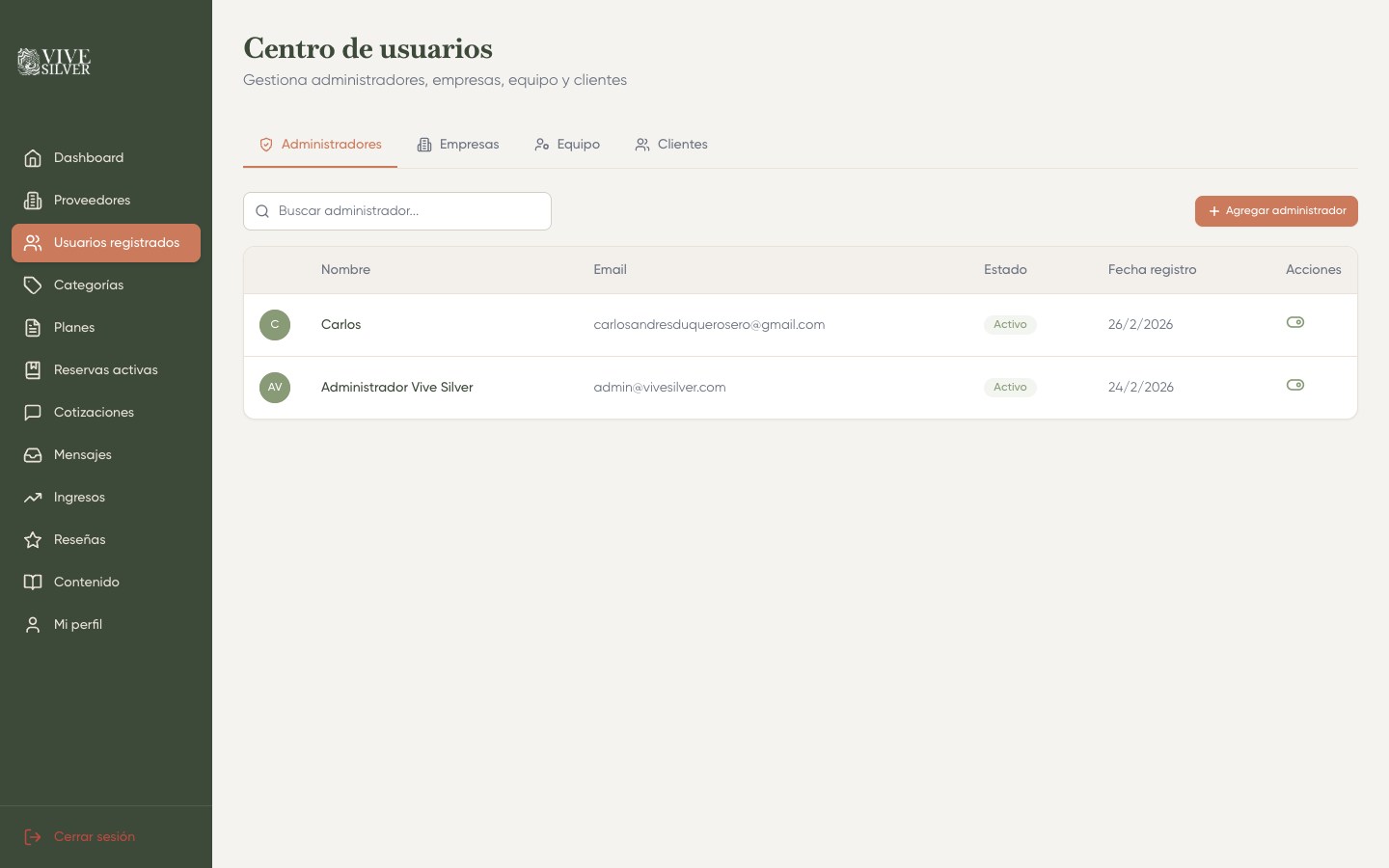
Esta sección le permite administrar todos los tipos de usuarios de la plataforma: administradores, empresas, miembros de equipo y clientes. Cada tipo se encuentra en una pestaña diferente.
Cómo acceder
- En la barra lateral izquierda, haga clic en Usuarios registrados (ícono de personas).
Las 4 pestañas
En la parte superior de la página verá 4 pestañas. Haga clic en cada una para cambiar la vista:
Pestaña 1: Administradores
Muestra los usuarios que tienen acceso al panel de administración.
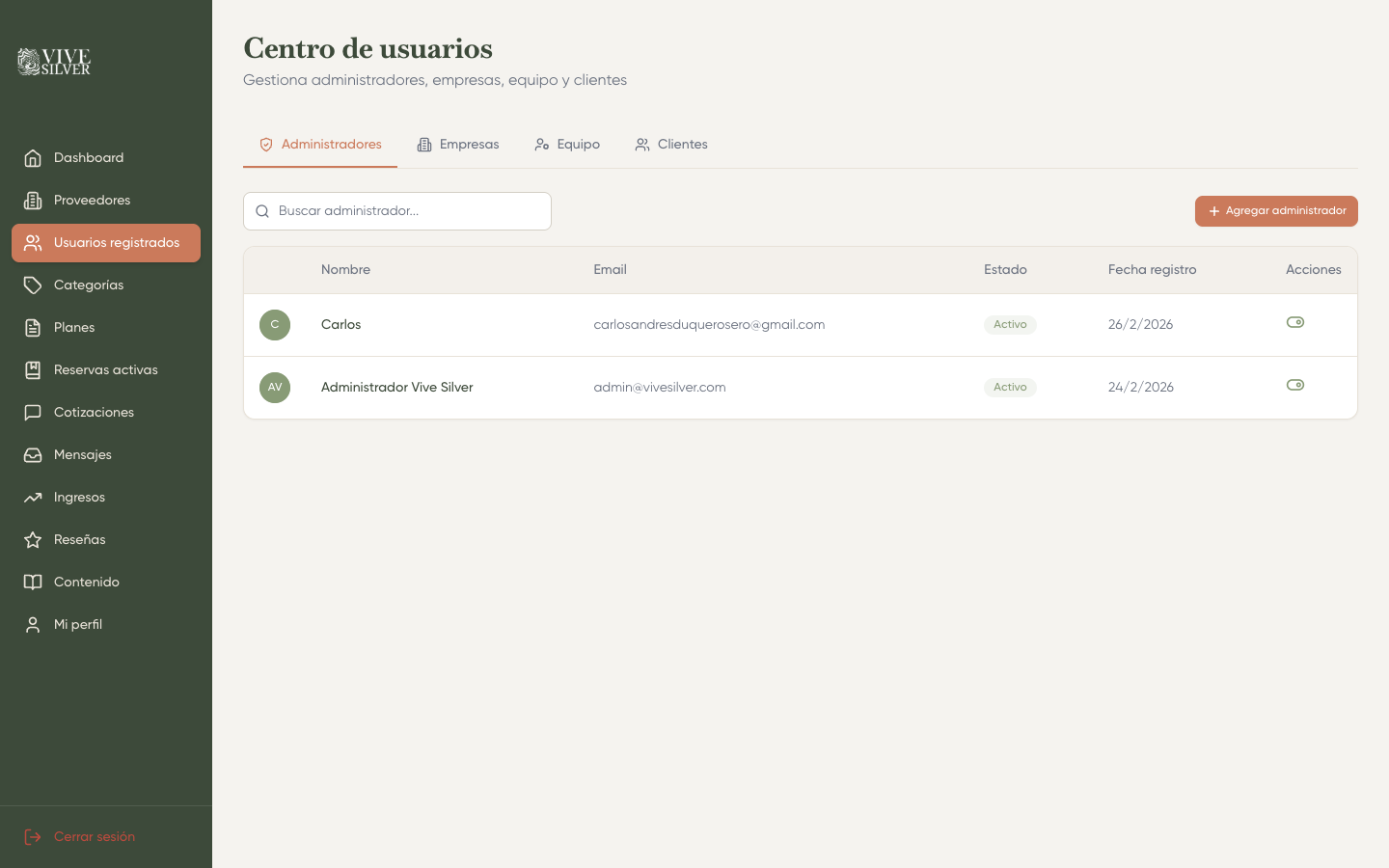
Columnas de la tabla:
| Columna | Descripción |
|---|---|
| Avatar | Foto del usuario |
| Nombre | Nombre completo |
| Correo electrónico | |
| Estado | Activo o Inactivo |
| Fecha registro | Cuándo se creó la cuenta |
| Acciones | Botón para activar/desactivar |
Agregar un nuevo administrador
- Haga clic en el botón Agregar Admin en la esquina superior derecha.
- Se abrirá un formulario con tres campos:
- Nombre completo
- Correo electrónico
- Contraseña
- Complete los campos y haga clic en Guardar.
Activar o desactivar un administrador
- En la columna de Acciones, haga clic en el botón de palanca (toggle).
- El estado cambiará entre Activo e Inactivo.
Pestaña 2: Empresas
Muestra las empresas proveedoras registradas en la plataforma.
Columnas de la tabla:
| Columna | Descripción |
|---|---|
| Avatar | Logo de la empresa |
| Empresa | Nombre de la empresa |
| Correo de contacto | |
| Teléfono | Número de contacto |
| Estado | Activo o Inactivo |
| Planes activos | Cantidad de planes publicados |
| Acciones | Botón para editar |
Agregar una empresa
- Haga clic en el botón Agregar Empresa.
- Será redirigido a la página de Crear empresa, donde completará los datos en dos pasos.
Pestaña 3: Equipo
Muestra los miembros de equipo registrados por las empresas proveedoras.
Los miembros de equipo son informativos únicamente. No tienen acceso a ningún panel.
Columnas de la tabla:
| Columna | Descripción |
|---|---|
| Avatar | Foto del miembro |
| Nombre | Nombre completo |
| Cargo | Cargo o rol en la empresa |
| Correo electrónico | |
| Teléfono | Número de contacto |
| Empresa | Empresa a la que pertenece |
Filtrar por empresa
- Use el menú desplegable de empresa para ver solo los miembros de una empresa específica.
Agregar un miembro de equipo
- Haga clic en Agregar miembro de equipo.
- Complete el formulario:
- Empresa (obligatorio)
- Nombre completo
- Cargo
- Correo electrónico
- Teléfono
- Haga clic en Guardar.
Pestaña 4: Clientes
Muestra los usuarios registrados desde el sitio web público.
Los clientes se registran desde vivesilver.com. No tienen acceso al panel de administración ni al de proveedor.
Columnas de la tabla:
| Columna | Descripción |
|---|---|
| Avatar | Foto del cliente |
| Nombre | Nombre completo |
| Correo electrónico | |
| Teléfono | Número de contacto |
| Reservas | Cantidad de reservas realizadas |
| Estado | Activo o Inactivo |
| Fecha registro | Cuándo se registró |
| Acciones | Botón para activar/desactivar |
Buscar un cliente
- Escriba el nombre o correo en el campo de búsqueda en la parte superior.
- La lista se filtrará automáticamente mientras escribe.
Use la barra de búsqueda en cualquier pestaña para encontrar rápidamente a un usuario por su nombre o correo electrónico.