Planes
Qué encontrará aquí
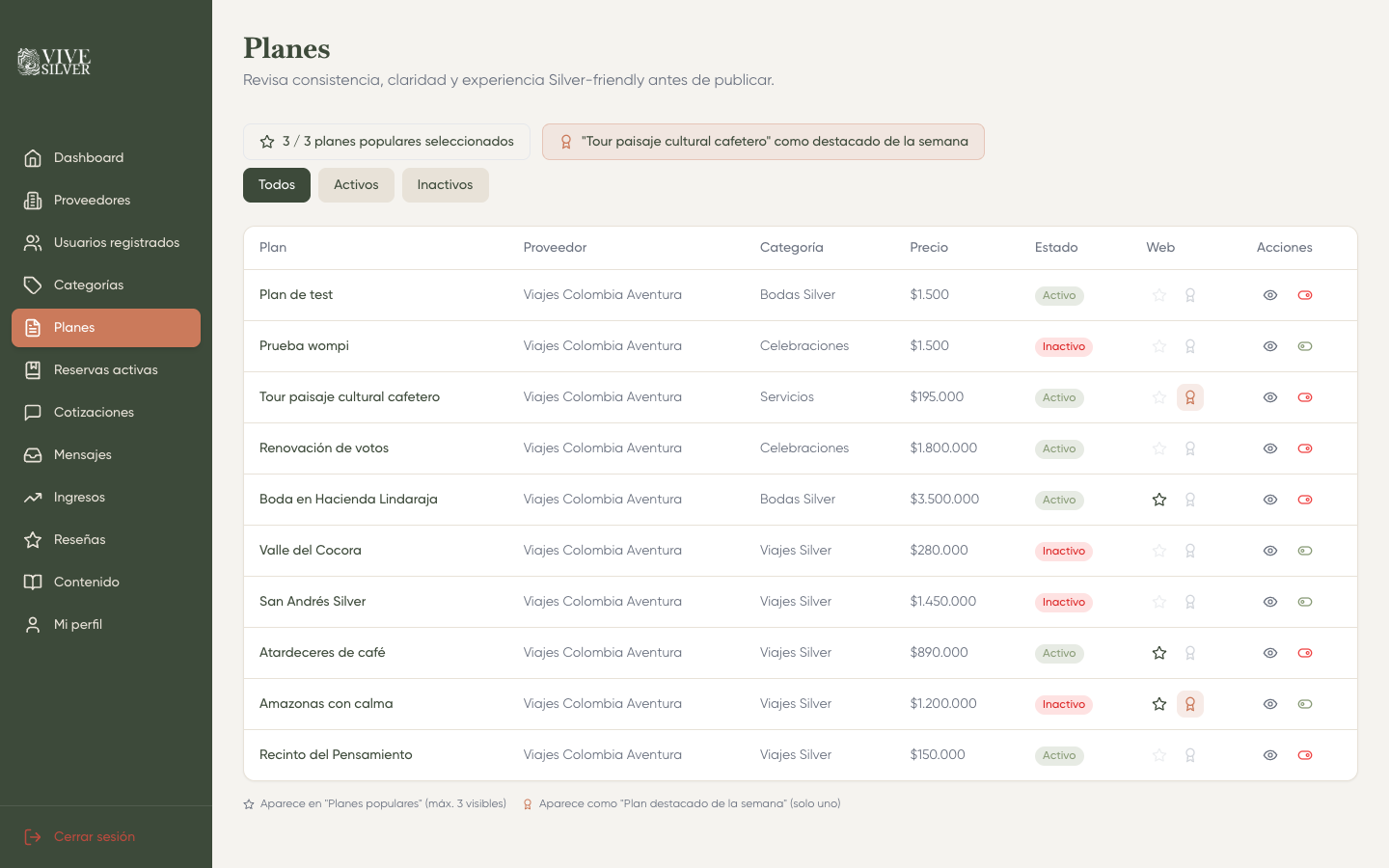
En esta sección puede revisar todos los planes turísticos publicados por los proveedores. Puede activarlos, desactivarlos, marcarlos como populares (máximo 3) o como plan destacado de la semana (solo 1).
Cómo acceder
- En la barra lateral izquierda, haga clic en Planes (ícono de documento).
Indicadores superiores
En la parte superior de la página verá dos indicadores:
- X / 3 planes populares seleccionados (ícono de estrella) — cuántos de los 3 espacios de plan popular están ocupados.
- X como plan destacado de la semana (ícono de premio) — si hay un plan marcado como destacado semanal.
Filtrar planes
Use los botones de filtro para ver:
- Todos — todos los planes
- Activos — planes visibles en el sitio público
- Inactivos — planes ocultos del sitio público
Tabla de planes
Cada plan se muestra en una fila con la siguiente información:
| Columna | Descripción |
|---|---|
| Título | Nombre del plan |
| Proveedor | Empresa que lo ofrece |
| Categoría | Tipo de servicio |
| Precio | Valor en pesos colombianos |
| Estado | Activo o Inactivo |
| Acciones web | Ver en sitio, Popular, Destacado |
| Estado toggle | Activar/Desactivar |
Acciones disponibles
Ver un plan en el sitio público
- Haga clic en el botón del ojo en la columna de acciones web.
- Se abrirá una nueva pestaña mostrando el plan tal como lo ven los clientes.
Marcar como plan popular
- Haga clic en el ícono de estrella junto al plan.
- La estrella se llenará de color, indicando que el plan es popular.
- Para quitarlo, haga clic de nuevo en la estrella.
Importante
Solo puede haber 3 planes populares al mismo tiempo. Si ya hay 3, debe desmarcar uno antes de marcar otro.
Marcar como plan destacado de la semana
- Haga clic en el ícono de premio (medalla) junto al plan.
- El ícono se llenará de color.
- Si ya había otro plan destacado, automáticamente se desmarcará el anterior.
Nota
Solo puede haber 1 plan destacado de la semana a la vez. Al marcar uno nuevo, el anterior se desmarca automáticamente.
Activar o desactivar un plan
- Haga clic en el botón de toggle (palanca) a la derecha del plan.
- El estado cambiará entre Activo e Inactivo.
Consejo
Use la función de "plan popular" para destacar las experiencias más solicitadas. Los planes populares aparecen en una sección especial del sitio público.