Contenido
Qué encontrará aquí
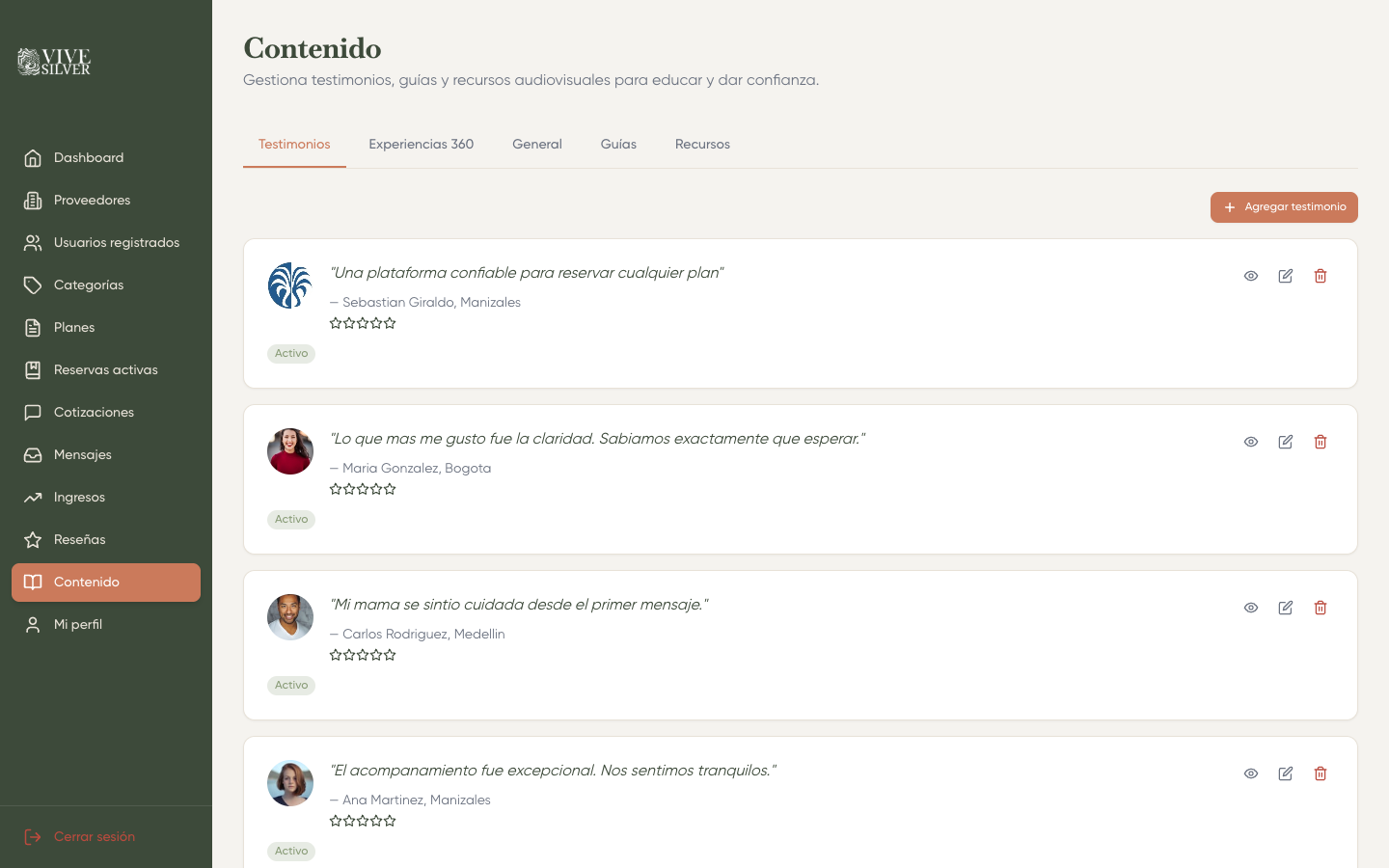
La sección de Contenido le permite gestionar los elementos que aparecen en el sitio público: testimonios de clientes, experiencias 360°, enlaces del pie de página, guías y recursos. Todo se organiza en 5 pestañas.
Cómo acceder
- En la barra lateral izquierda, haga clic en Contenido (ícono de libro).
Pestaña 1: Testimonios
Los testimonios son opiniones destacadas de clientes que aparecen en la página principal del sitio.
Agregar un testimonio
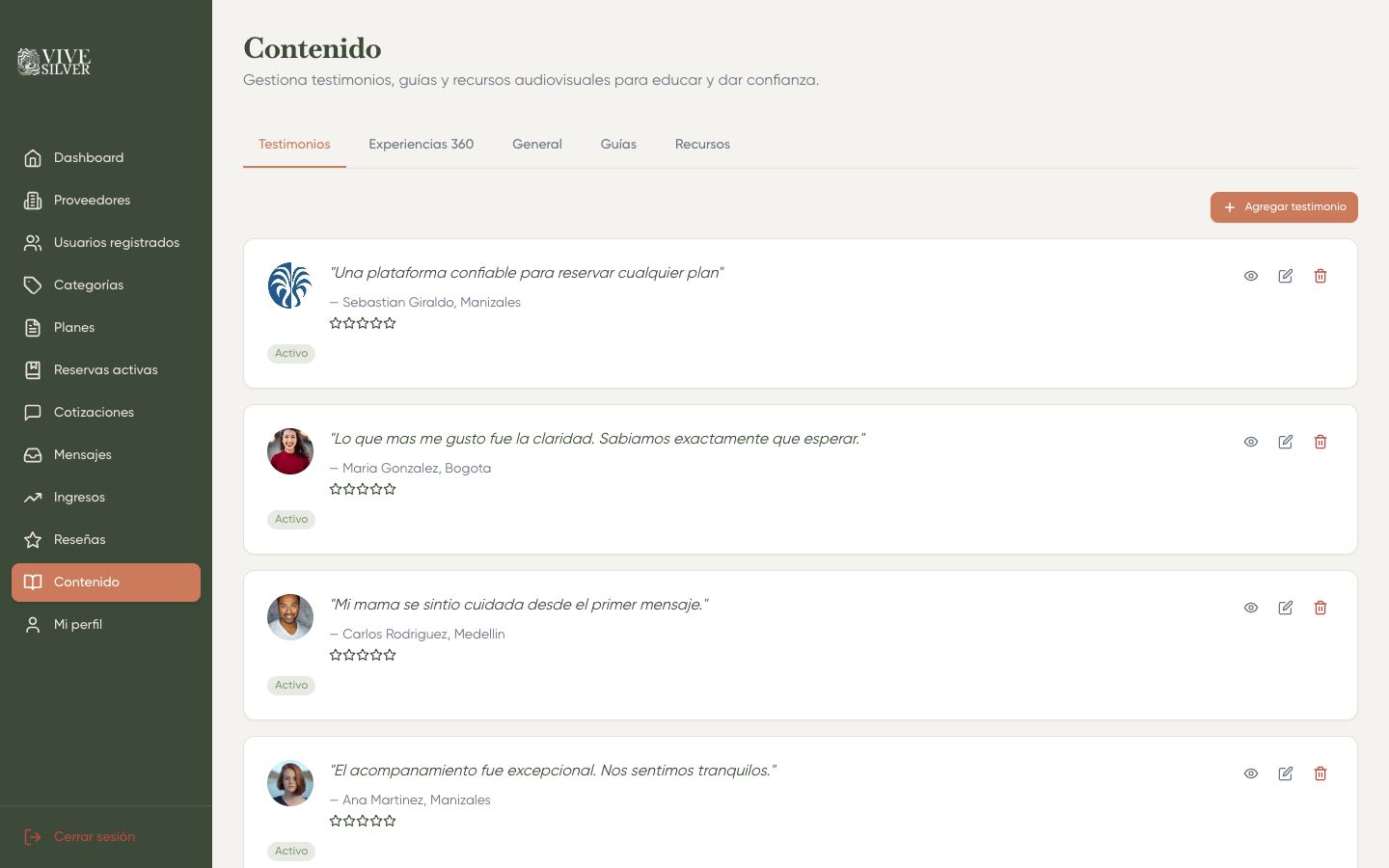
- Haga clic en el botón Agregar testimonio (ícono de +).
- Complete el formulario:
- Nombre del cliente
- Ciudad de origen
- Testimonio (texto de la opinión)
- Calificación — haga clic en las estrellas para asignar de 1 a 5
- Foto — suba una foto del cliente (opcional)
- Haga clic en Guardar.
Gestionar testimonios existentes
Cada testimonio muestra:
- Foto del cliente (circular)
- Texto de la opinión (en cursiva)
- Nombre y ciudad
- Calificación en estrellas
- Estado (Activo/Inactivo)
Acciones disponibles:
- Mostrar/Ocultar (ícono de ojo) — activa o desactiva la visibilidad en el sitio
- Editar (ícono de lápiz) — modifica los datos
- Eliminar (ícono de papelera) — elimina el testimonio
Pestaña 2: Experiencias 360
Las experiencias 360° son recorridos virtuales interactivos que se muestran en el sitio web.
Agregar una experiencia 360
- Haga clic en Agregar experiencia 360.
- Complete el formulario:
- Título
- Orden — posición en que aparecerá (número)
- Descripción
- URL del iframe de Kuula — enlace del recorrido virtual
- Miniatura — suba una imagen o pegue una URL
- Haga clic en Guardar.
Gestionar experiencias existentes
Cada experiencia muestra:
- Imagen miniatura
- Título (con ícono de globo)
- Descripción
- URL del iframe
- Estado y orden
Acciones: Mostrar/Ocultar, Editar, Eliminar
Pestaña 3: General (Enlaces)
Aquí gestiona los enlaces que aparecen en el pie de página del sitio. Hay dos secciones:
Enlaces rápidos del footer
Son los enlaces principales del pie de página (ej: "Quiénes somos", "Contacto").
Enlaces legales del footer
Son los enlaces legales (ej: "Política de privacidad", "Términos y condiciones").
Agregar un enlace (en cualquier sección)
- Haga clic en Agregar enlace en la sección correspondiente.
- Complete el formulario:
- Título — texto que verá el visitante
- URL — dirección web a donde lleva el enlace
- Orden — posición en que aparecerá
- Abrir en nueva pestaña — marque la casilla si desea que el enlace se abra en una ventana nueva
- Haga clic en Guardar.
Acciones: Mostrar/Ocultar, Editar, Eliminar
Pestaña 4: Guías
Sección para publicar guías útiles para los usuarios del sitio.
Agregar una guía
- Haga clic en Agregar guía.
- Complete la información requerida (título, tipo, contenido).
- Guarde los cambios.
Pestaña 5: Recursos
Sección para gestionar recursos como banco de imágenes y videos testimoniales.
Agregar un recurso
- Haga clic en Agregar recurso.
- Complete la información requerida.
- Guarde los cambios.
Los testimonios y experiencias 360° son muy importantes para generar confianza con los visitantes del sitio. Manténgalos actualizados con contenido reciente.