Crear empresa (proveedor)
Qué encontrará aquí
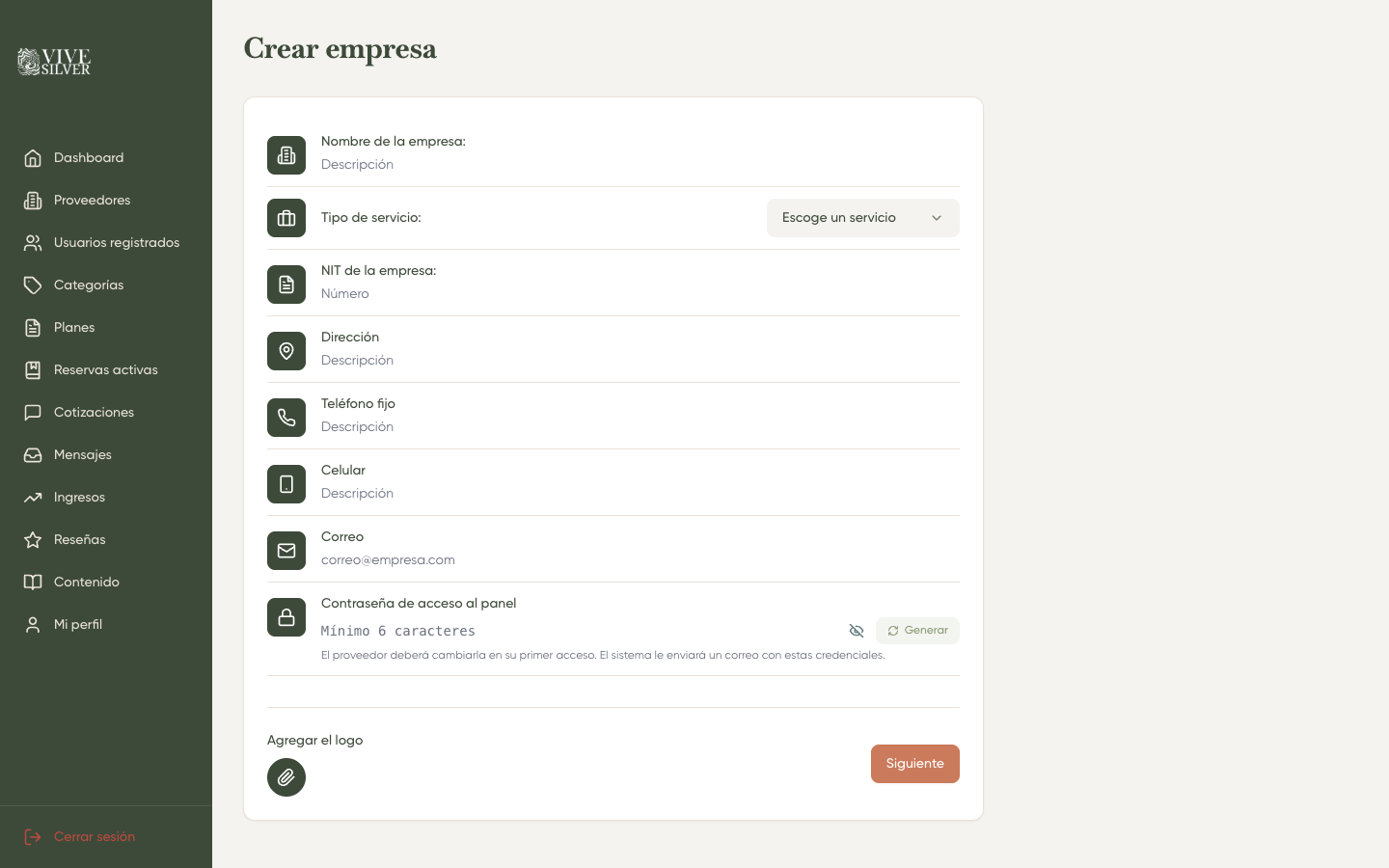
Este proceso le permite registrar una nueva empresa proveedora en la plataforma. Se completa en 2 pasos: primero los datos de la empresa y luego los del representante legal.
Cómo acceder
- En la barra lateral izquierda, haga clic en Usuarios registrados.
- Vaya a la pestaña Empresas.
- Haga clic en el botón Agregar Empresa.
Paso 1: Información de la empresa
Complete los siguientes campos:
| Campo | Descripción | Obligatorio |
|---|---|---|
| Nombre de la empresa | Nombre comercial | Sí |
| Tipo de servicio | Seleccione del menú desplegable | Sí |
| NIT de la empresa | Número de identificación tributaria | Sí |
| Dirección | Dirección física de la empresa | Sí |
| Teléfono fijo | Número de teléfono fijo | No |
| Celular | Número de teléfono móvil | Sí |
| Correo | Correo electrónico de la empresa | Sí |
| Contraseña de acceso al panel | Contraseña para que el proveedor ingrese al panel | Sí |
| Logo | Imagen del logo de la empresa | No |
Sobre la contraseña
- Puede escribir una contraseña manualmente o hacer clic en el botón Generar para crear una automáticamente.
- Use el ícono del ojo para mostrar/ocultar la contraseña.
- El proveedor deberá cambiar esta contraseña la primera vez que inicie sesión.
Subir el logo
- En la sección de logo, haga clic en el área de subida de archivos.
- Seleccione la imagen del logo desde su computador.
Continuar al paso 2
- Una vez completados los campos, haga clic en Siguiente.
- Será dirigido al formulario del representante legal.
Paso 2: Representante legal
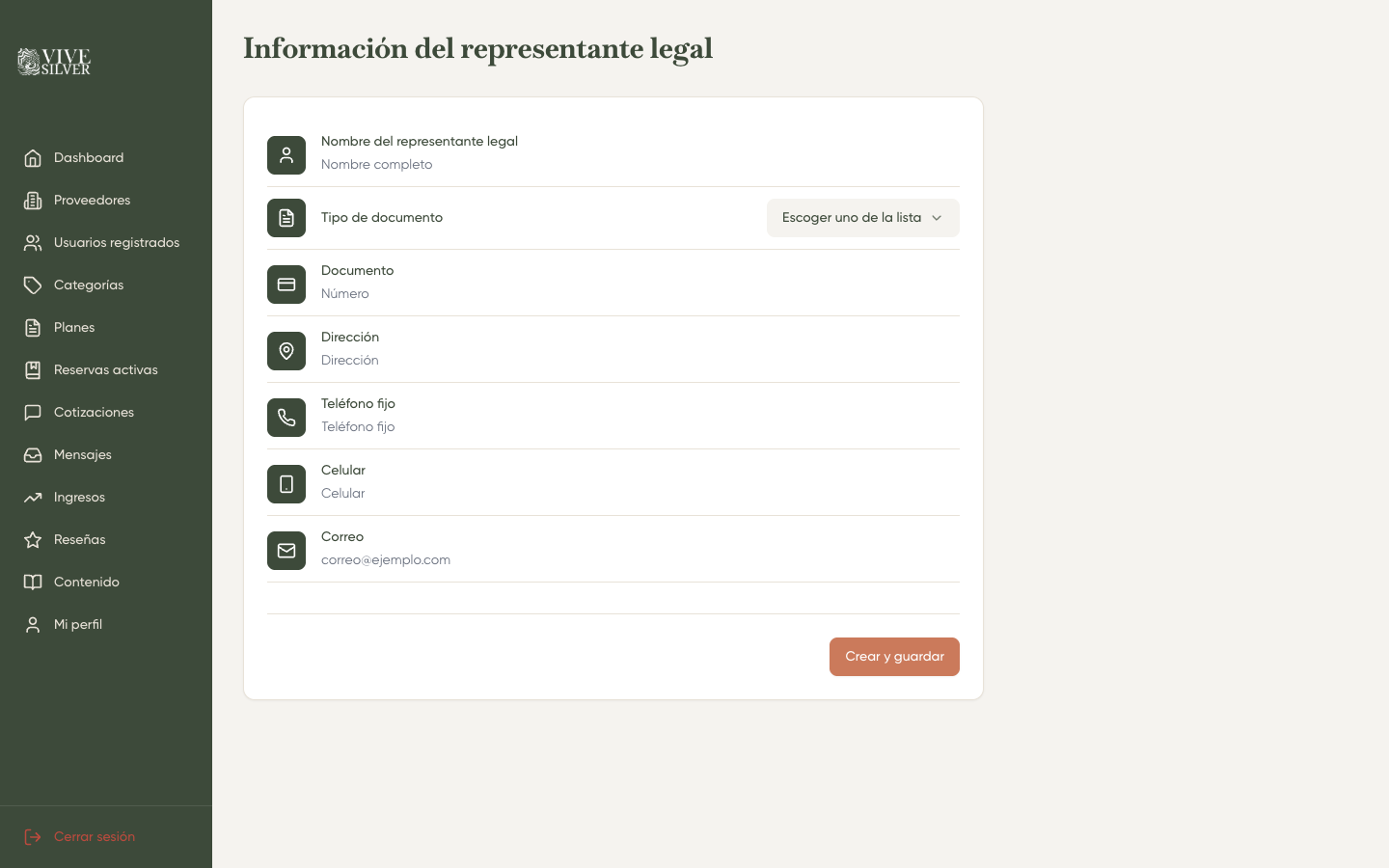
Complete los siguientes campos:
| Campo | Descripción | Obligatorio |
|---|---|---|
| Nombre del representante legal | Nombre completo | Sí |
| Tipo de documento | Cédula de ciudadanía, Pasaporte o Cédula de extranjería | Sí |
| Número de documento | Número del documento seleccionado | Sí |
| Dirección | Dirección del representante | No |
| Teléfono fijo | Número fijo del representante | No |
| Celular | Número móvil del representante | Sí |
| Correo | Correo del representante | Sí |
Finalizar la creación
- Revise que todos los campos estén correctos.
- Haga clic en el botón Crear y guardar.
- Espere mientras se procesa la solicitud (el botón mostrará "Creando...").
- Al completarse, será redirigido a la lista de proveedores.
Importante
Si ve un mensaje de error en rojo, revise que todos los campos obligatorios estén completos y que el correo electrónico tenga un formato válido.
Consejo
Después de crear la empresa, comparta con el proveedor su correo y contraseña de acceso. Recuérdele que deberá cambiar la contraseña en su primer inicio de sesión en proveedor.vivesilver.com.