Reservas
Qué encontrará aquí
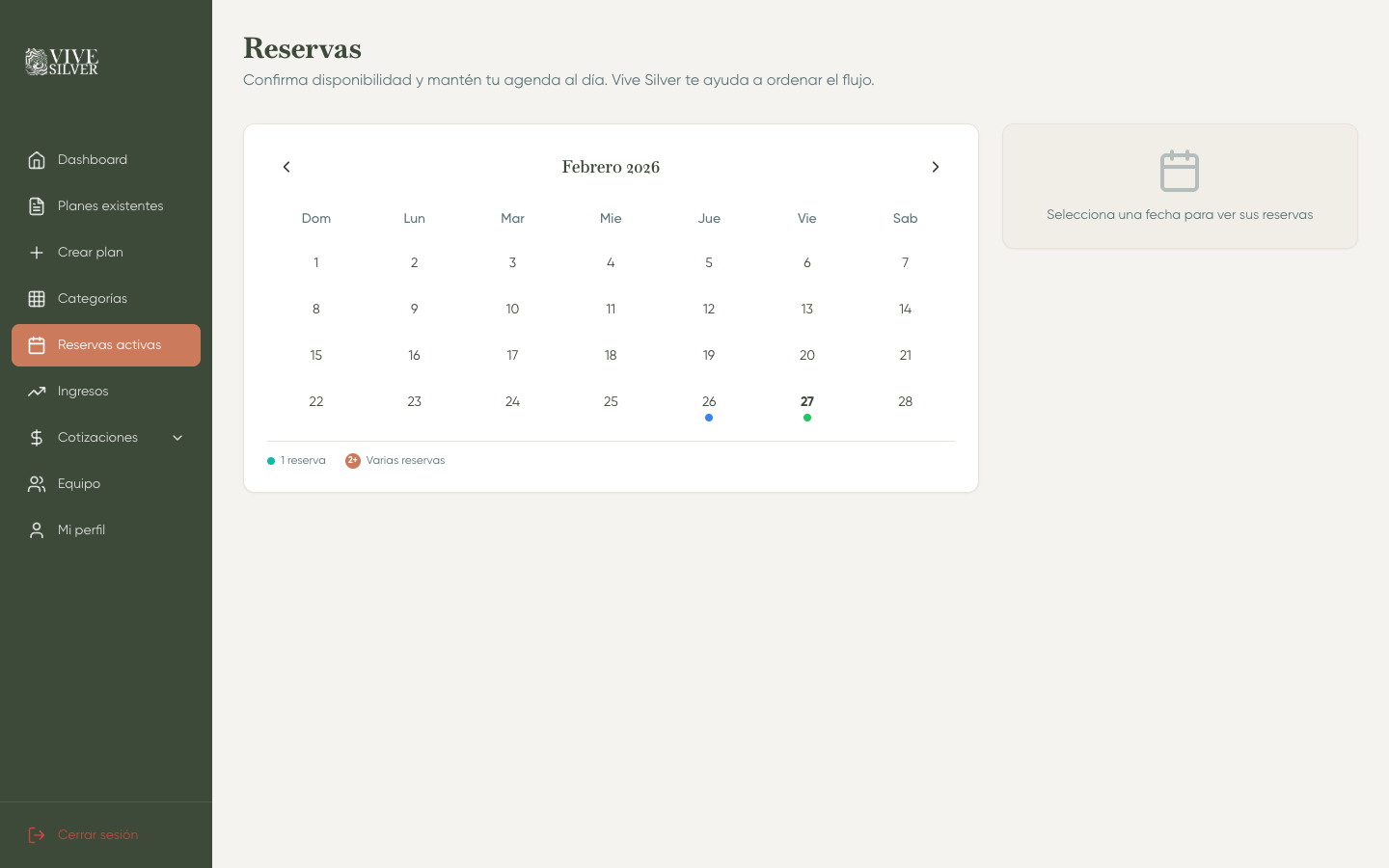
En la sección de Reservas encontrará un calendario interactivo donde puede ver todas las reservas de sus planes y bloquear fechas cuando no esté disponible.
Cómo acceder
- En la barra lateral izquierda, haga clic en Reservas activas (ícono de calendario).
El calendario
La pantalla se divide en dos partes:
Vista del calendario (izquierda)
- En la parte superior verá el mes y año actual con flechas para navegar al mes anterior o siguiente.
- Los días de la semana se muestran como: Dom, Lun, Mar, Mié, Jue, Vie, Sáb.
- Los días con reservas están marcados con un punto de color.
- El día de hoy está resaltado en negrita.
- Al hacer clic en un día, se resalta con un fondo de color y se muestran los detalles a la derecha.
Colores de los indicadores
Los puntos de color en el calendario significan:
| Color | Significado |
|---|---|
| Verde azulado | Reserva confirmada |
| Verde | Reserva completada |
| Azul | Reserva en proceso |
| Ámbar | Reserva pendiente |
Detalle de la reserva (derecha)
Al hacer clic en un día que tiene reserva, verá a la derecha:
| Campo | Descripción |
|---|---|
| Fecha | Día de la reserva |
| Servicio | Nombre del plan reservado |
| Horario | Hora de la actividad |
| Cliente | Nombre de la persona que reservó |
| Dirección | Ubicación del servicio |
| Cantidad de personas | Número de asistentes |
| Valor pagado | Monto abonado |
| Otros ítems | Elementos adicionales incluidos |
Bloquear una fecha
Si necesita bloquear un día para que los clientes no puedan hacer reservas:
- Seleccione el día en el calendario.
- Haga clic en el botón Bloquear Fecha.
- El día quedará bloqueado y no estará disponible para reservas.
Consejo
Bloquee con anticipación las fechas en las que no podrá prestar el servicio (festivos, mantenimiento, vacaciones). Esto evita que los clientes intenten reservar en días no disponibles.
Nota
Navegue entre meses usando las flechas al lado del nombre del mes para revisar reservas futuras o pasadas.