Crear un nuevo plan
Qué encontrará aquí
Aquí aprenderá a crear un nuevo plan turístico paso a paso. El formulario incluye información básica, servicios incluidos, fotos, disponibilidad, precios y opciones de accesibilidad.
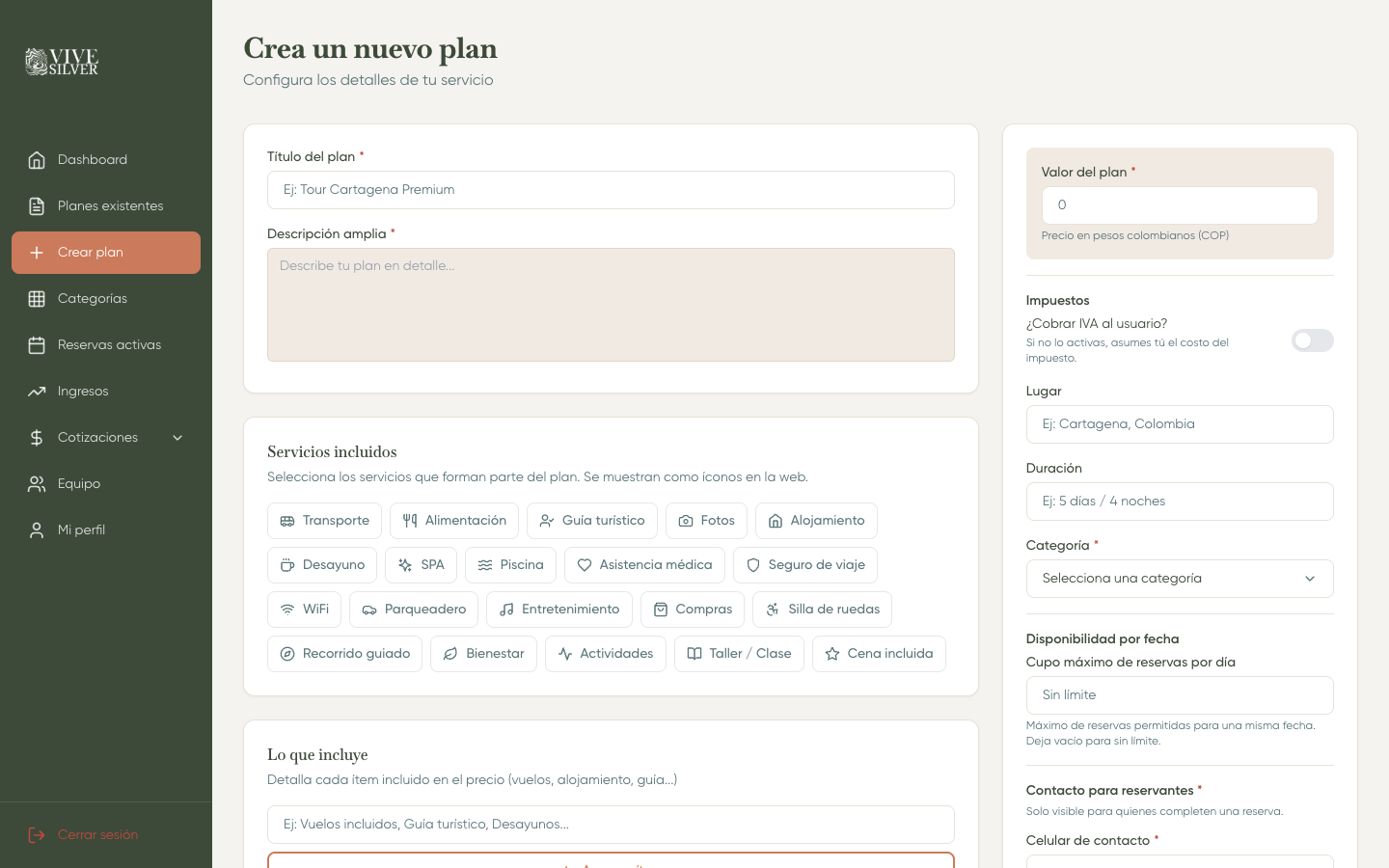
Cómo acceder
- En la barra lateral izquierda, haga clic en Crear plan (ícono de +).
- También puede hacer clic en el botón Crear nuevo plan desde la página de Planes existentes.
Formulario del plan
El formulario está dividido en dos columnas: la información principal a la izquierda y los detalles complementarios a la derecha.
Información básica (columna izquierda)
Título y descripción
- En el campo Título del plan, escriba un nombre atractivo y descriptivo.
- En el campo Descripción amplia, escriba una descripción detallada del plan. Este texto será visible para los clientes.
Servicios incluidos (amenidades)
- En la sección Servicios incluidos, verá una lista de íconos de amenidades.
- Haga clic en cada amenidad que su plan incluya (Wi-Fi, piscina, restaurante, etc.).
- Las amenidades seleccionadas se resaltarán.
Lo que incluye
- En la sección Lo que incluye, agregue los elementos que están incluidos en el plan.
- Haga clic en Agregar ítem (ícono de +) para añadir una nueva línea.
- Escriba el servicio (ejemplo: "Desayuno buffet", "Transporte ida y vuelta").
- Para eliminar un ítem, haga clic en la X junto a él.
Disponibilidad
- En la sección de Disponibilidad, configure:
- Si el plan está disponible siempre o solo en días específicos.
- Precios especiales para fines de semana (si aplica).
- Fechas especiales con precios diferentes.
Galería de fotos
- En la sección Galería, suba las fotos de su plan.
- Puede agregar, eliminar y reordenar las fotos.
- Seleccione una foto como la imagen principal (será la primera que vean los clientes).
Detalles complementarios (columna derecha)
Precio y ubicación
| Campo | Descripción |
|---|---|
| Valor del plan | Precio en pesos colombianos (COP) |
| Ubicación | Lugar donde se realiza el plan |
| Duración | Duración del plan (ej: "3 días / 2 noches") |
| Categoría | Seleccione del menú desplegable |
Accesibilidad
| Campo | Descripción |
|---|---|
| Nivel de accesibilidad | Alta, Media o Por confirmar |
| Notas de accesibilidad | Detalles sobre las facilidades (ej: "Rampas en todas las áreas") |
Políticas de cancelación
- Escriba las condiciones de cancelación en el campo Políticas de cancelación.
Guardar el plan
- Revise que toda la información esté completa.
- Haga clic en el botón Crear y guardar (ícono de guardar).
- El plan se creará y será visible en la lista de Planes existentes.
Campos obligatorios
Los siguientes campos son obligatorios: Título, Descripción, Valor del plan y Categoría. No podrá guardar el plan si alguno está vacío.
Consejo
Incluya al menos 3 fotos de buena calidad y una descripción detallada. Los planes con más información generan más confianza en los clientes.
Nota sobre accesibilidad
Describir la accesibilidad de su plan es muy importante para los clientes de 50+. Sea lo más específico posible sobre rampas, ascensores, baños adaptados, etc.