Cotizaciones
Qué encontrará aquí
Las cotizaciones son solicitudes de presupuesto que los clientes envían desde el sitio público. Tiene dos vistas: cotizaciones pendientes (por categoría) y todas las cotizaciones. Además, puede ver el detalle de cada una, responder y agregar notas internas.
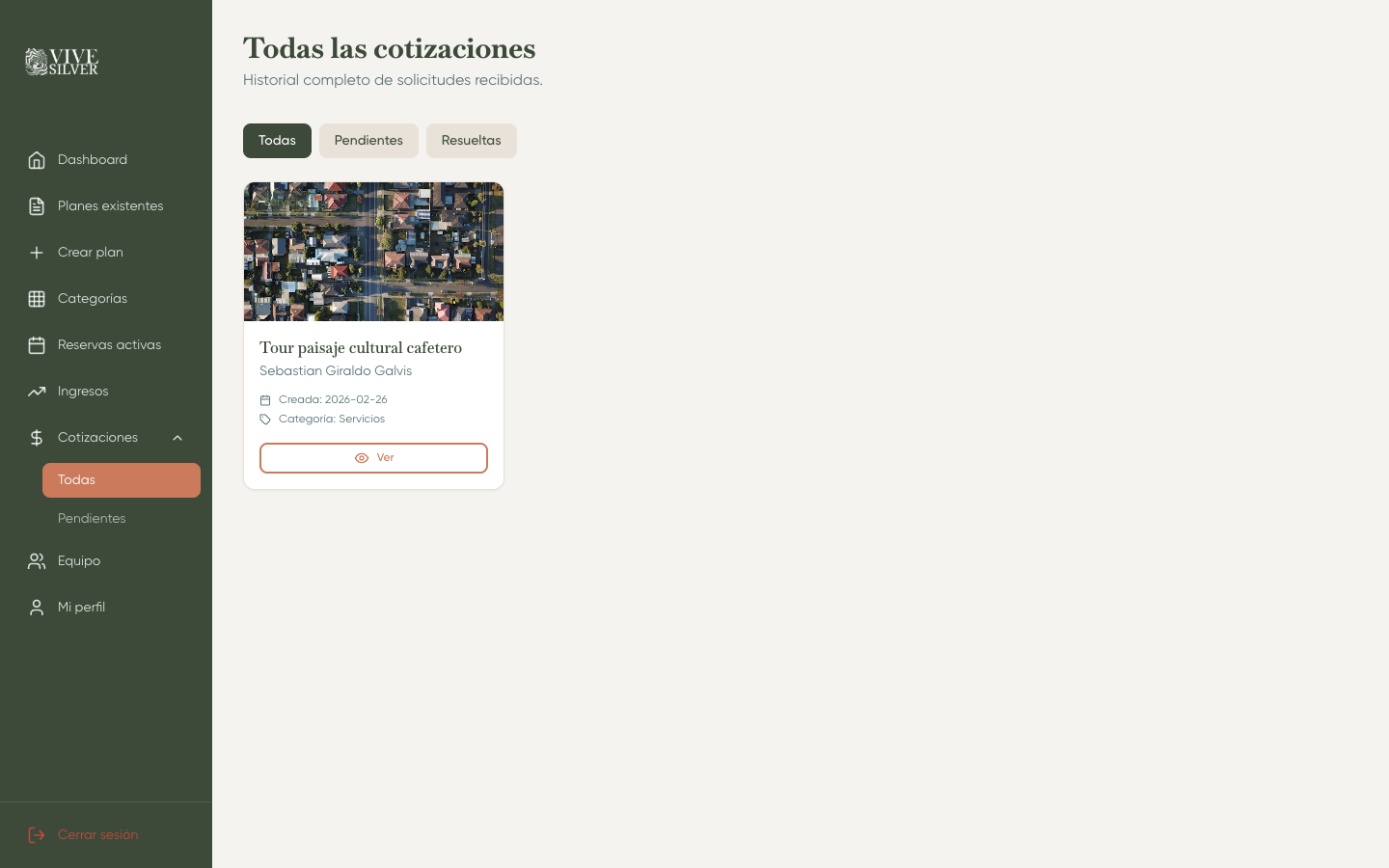
Cómo acceder
En la barra lateral izquierda, haga clic en Cotizaciones (ícono de signo de dólar). Se abrirá un submenú con dos opciones:
- Pendientes — muestra las cotizaciones sin responder, organizadas por categoría
- Todas — muestra todas las cotizaciones con filtros
Vista: Cotizaciones Pendientes
Qué verá
Las cotizaciones pendientes se organizan por pestañas de categoría:
- Todas — todas las cotizaciones pendientes
- Pestañas por cada categoría de servicio
Tarjeta de cotización
Cada cotización muestra:
- Imagen del plan
- Nombre del plan
- Nombre del cliente
- Categoría
- Fecha de creación
- Botón Ver para ir al detalle
Vista: Todas las cotizaciones
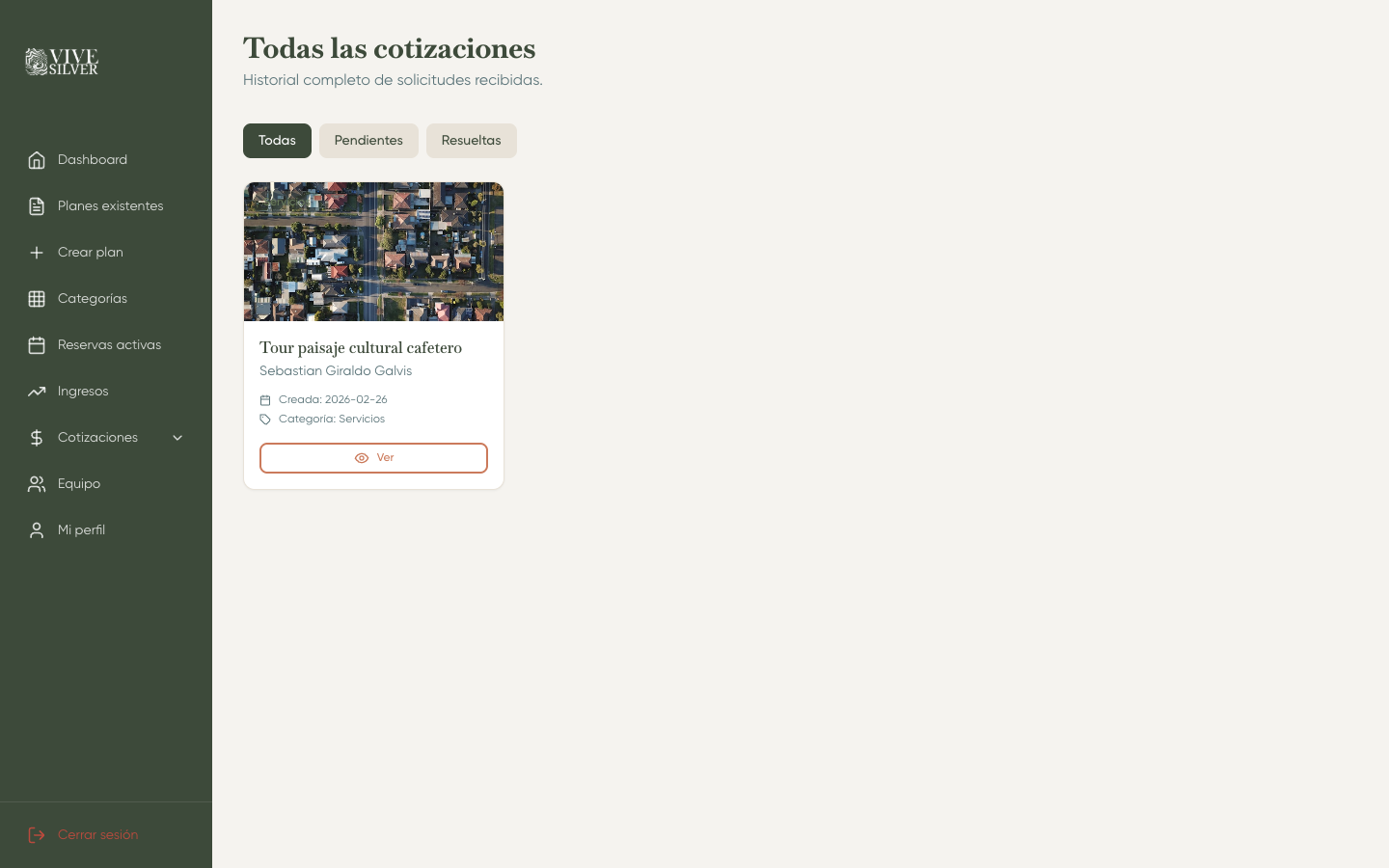
Filtros disponibles
Use los botones de filtro en la parte superior:
- Todas — todas las cotizaciones
- Pendientes — sin responder
- Resueltas — ya respondidas
Tarjeta de cotización
Además de la información de la vista pendiente, las tarjetas muestran un indicador de Resuelta si ya fue atendida.
Detalle de una cotización
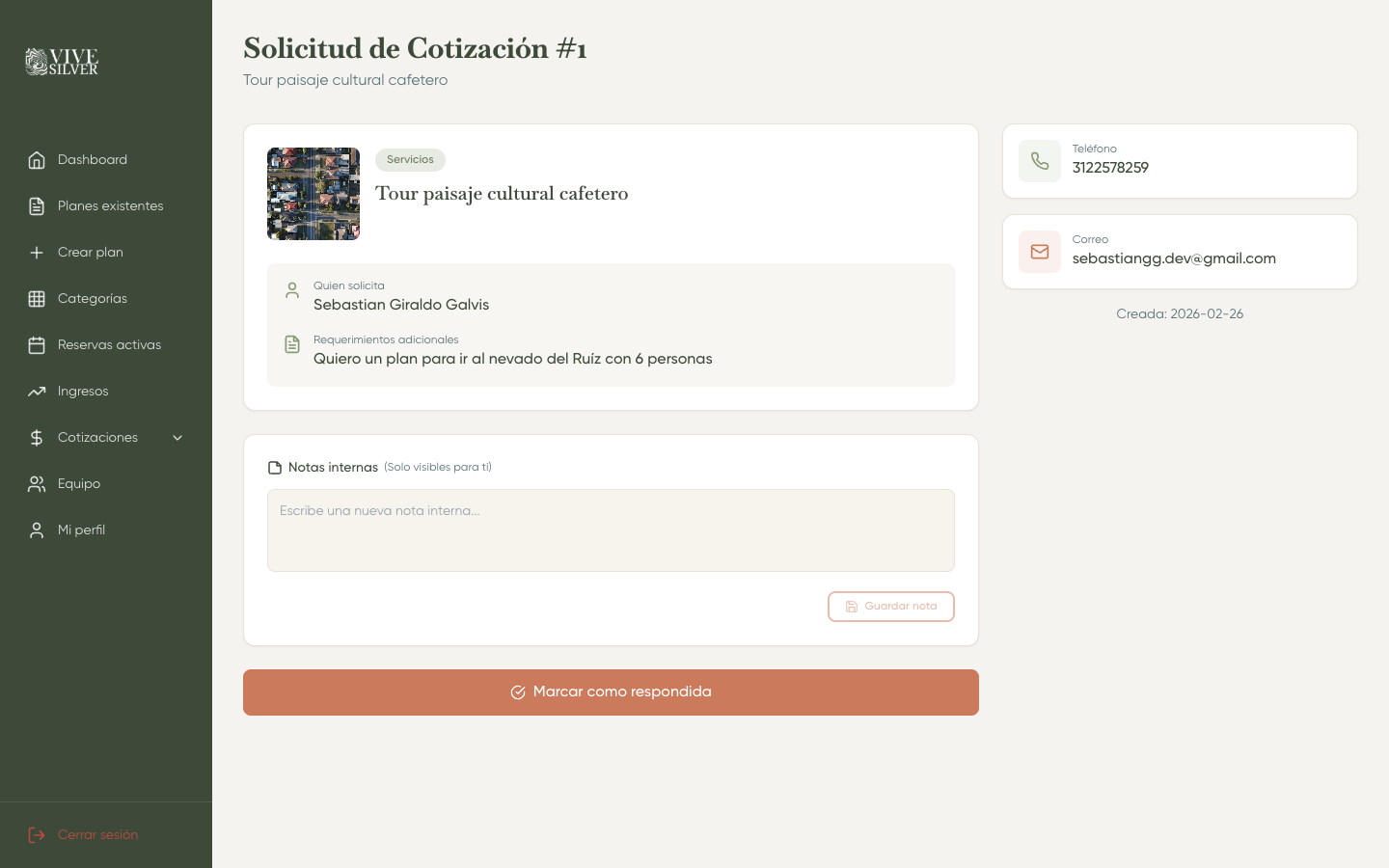
Al hacer clic en Ver en cualquier tarjeta, accederá al detalle con toda la información.
Información del plan
- Imagen del plan
- Categoría (etiqueta)
- Título del plan
Información del cliente y requerimientos
- Nombre del cliente que solicita la cotización
- Requerimientos — lo que el cliente necesita o pregunta
Datos de contacto (barra lateral derecha)
| Campo | Descripción |
|---|---|
| Teléfono | Número de teléfono del cliente |
| Correo | Correo electrónico del cliente |
| Creada | Fecha en que se envió la cotización |
| Estado | Respondida o Pendiente, con la fecha correspondiente |
Notas internas
Las notas internas son apuntes privados que solo usted puede ver. Son útiles para llevar el seguimiento de cada cotización.
Agregar una nota
- En la sección Notas internas, escriba su nota en el campo de texto.
- Haga clic en Guardar nota (ícono de guardar).
- Verá un mensaje "Nota guardada" en verde.
- Las notas anteriores aparecen arriba, con su fecha y contenido.
Marcar como respondida
- En la parte inferior del detalle, haga clic en el botón Marcar como respondida.
- El estado cambiará a "Respondida" y se registrará la fecha.
Marcar como pendiente
- Si necesita reabrir una cotización ya respondida, haga clic en Marcar como pendiente.
Use las notas internas para anotar qué le ofreció al cliente, precios especiales o detalles de la conversación telefónica. Así tendrá un registro de cada interacción.
Responda las cotizaciones lo antes posible. Los clientes esperan una respuesta rápida para tomar su decisión.